大白菜U盤(pán)可以通過(guò)其內(nèi)的pe系統(tǒng),快速完成一鍵重裝系統(tǒng)。不過(guò)不少用戶不太清楚大白菜pe如何一鍵裝機(jī)。那么下面就讓小編給大家?guī)?lái)大白菜pe一鍵裝機(jī)教程。
在制作大白菜U盤(pán)啟動(dòng)盤(pán)后,我們需要下載iso鏡像文件,然后將其復(fù)制到U盤(pán)中,將U盤(pán)制作成系統(tǒng)啟動(dòng)盤(pán)。iso鏡像文件可以在韓博士裝機(jī)大師下載。而想要進(jìn)入pe系統(tǒng),需要通過(guò)U盤(pán)啟動(dòng)快捷鍵設(shè)置bios從U盤(pán)啟動(dòng),U盤(pán)啟動(dòng)快捷鍵可以在韓博士官網(wǎng)(m.gzhuzk.com)進(jìn)行查看。
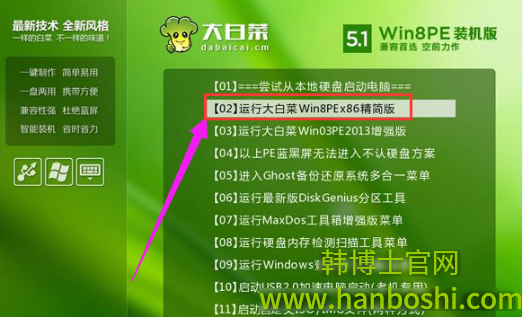
從U盤(pán)啟動(dòng)進(jìn)入到這個(gè)菜單,按數(shù)字2或通過(guò)方向鍵選擇【02】選項(xiàng)回車(chē),啟動(dòng)pe系統(tǒng),如果無(wú)法進(jìn)入則選擇【03】舊版PE系統(tǒng)。
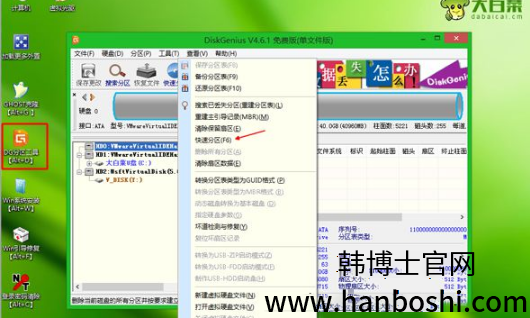
啟動(dòng)后進(jìn)入到pe系統(tǒng), 如果需要重新分區(qū),需備份所有數(shù)據(jù),然后雙擊打開(kāi)【DG分區(qū)工具】,右鍵點(diǎn)擊硬盤(pán),選擇【快速分區(qū)】。
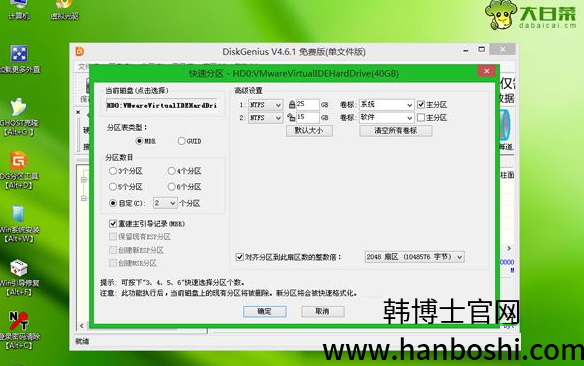
設(shè)置分區(qū)數(shù)目和分區(qū)的大小,一般C盤(pán)建議35G以上,如果是固態(tài)硬盤(pán),勾選“對(duì)齊分區(qū)”即可4k對(duì)齊,點(diǎn)擊確定,執(zhí)行硬盤(pán)分區(qū)。
完成分區(qū)之后,打開(kāi)【大白菜一鍵裝機(jī)】,映像路徑選擇系統(tǒng)iso鏡像,此時(shí)會(huì)自動(dòng)提取gho文件,點(diǎn)擊下拉框,選擇gho文件。然后點(diǎn)擊“還原分區(qū)”,選擇系統(tǒng)所在位置,一般是C盤(pán),如果不是顯示C盤(pán),可以根據(jù)“卷標(biāo)”、磁盤(pán)大小選擇,點(diǎn)擊確定。
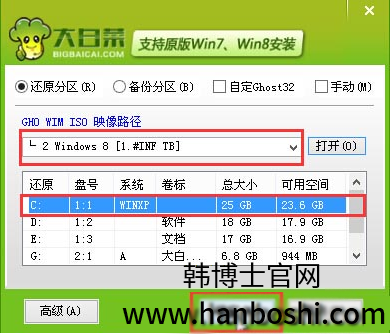
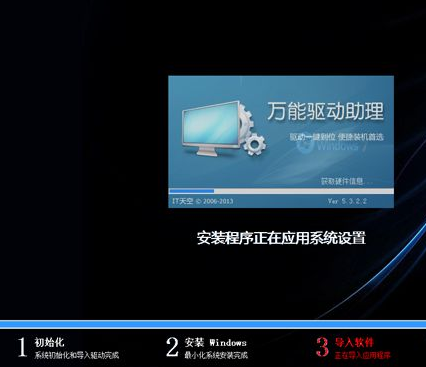
彈出提示框,勾選“完成后重啟”和“引導(dǎo)修復(fù)”,點(diǎn)擊“是”開(kāi)始執(zhí)行還原過(guò)程。操作完成后電腦會(huì)自動(dòng)重啟,此時(shí)拔出U盤(pán),重新啟動(dòng)繼續(xù)進(jìn)行重裝系統(tǒng)和系統(tǒng)配置過(guò)程,完成后即可進(jìn)入全新的操作系統(tǒng)。
以上就是小編給大家?guī)?lái)的大白菜pe一鍵裝機(jī)教程。使用u盤(pán)內(nèi)的pe系統(tǒng)進(jìn)行重裝,可以快速的進(jìn)行多次重裝,非常方便。制作u盤(pán)啟動(dòng)盤(pán),還可以選擇使用韓博士裝機(jī)大師來(lái)制作,簡(jiǎn)單易用。